 バランスガード
著者 アーロン・アクウ、Hantec Markets教育部長
MT4は人気のある電子取引プラットフォーム で、オンラインの外国為替トレーダーが外国為替市場で取引するために使用します。MT4は非常にカスタマイズ可能なプラットフォームで、高度なチャート作成、 テクニカル分析、および自動取引機能を提供します。このプラットフォームは使いやすく、トレーダーが外国為替取引において情報に基づいた取引判断を下すのに役立つさまざまなツールを提供します。ユーザーフレンドリーなインターフェースと強力な機能を備えたMT4は、外国為替トレーダーにとって主要な取引プラットフォームと広く見なされています。他にもMT5やCTraderなどの取引プラットフォームがあります。
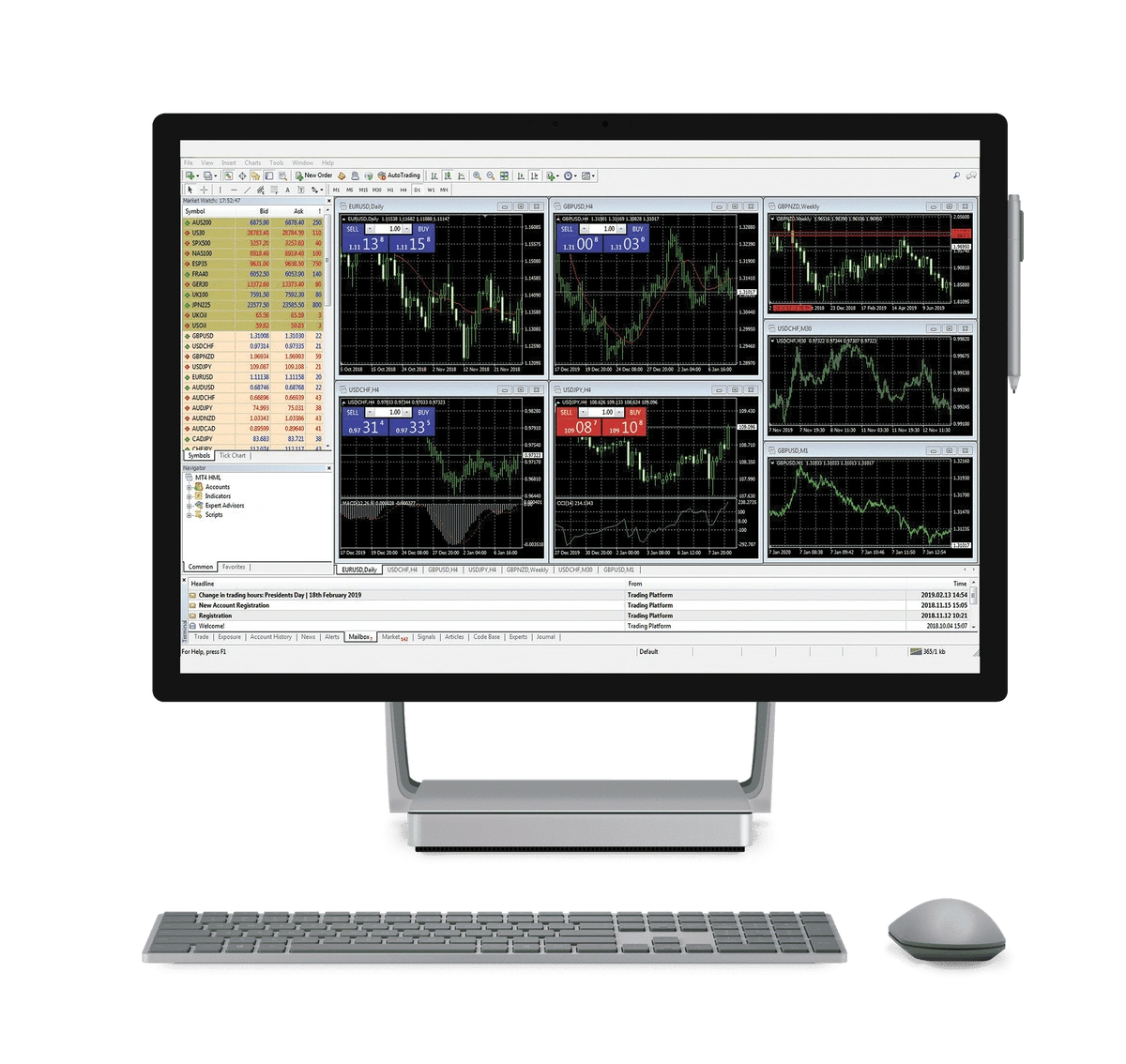
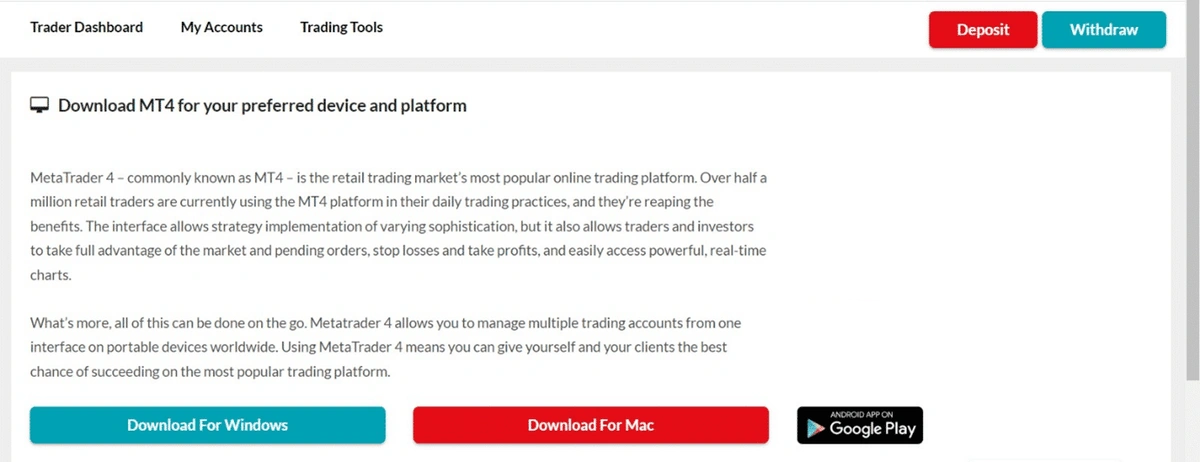
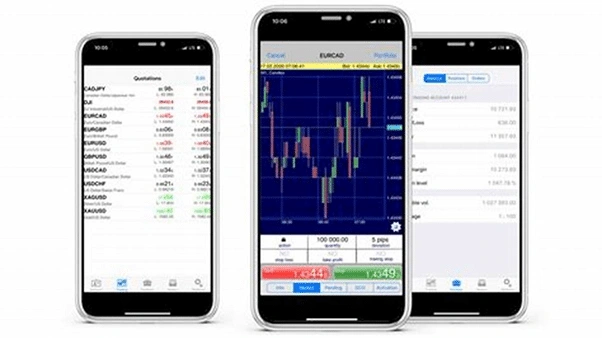
PCおよびモバイル用のMT4をダウンロードしてインストールする
PCにMT4をダウンロードしてインストールするためのステップバイステップガイド:
- 取引プラットフォーム ページにアクセスしてダウンロードします。
- 希望するOSを選択します: Android(モバイル用)、Windows(デスクトップ用)、およびiOS(Macユーザー用)。
- インストールファイルをダウンロードして、コンピュータで実行します。
- 画面の指示に従ってインストールプロセスを完了します。
- MT4を起動し、取引口座の資格情報を使用してログインします。
モバイルフォン用のMT4アプリをダウンロードしてインストールするためのステップバイステップガイド:
- モバイルデバイスのアプリストアを開きます。iPhoneの場合はApp Store、Androidデバイスの場合はGoogle Playストアです。
- アプリストアの検索バーで「MetaTrader 4」を検索します。
- MetaQuotes Software Corp.による公式のMetaTrader 4アプリを選択します。
- 「ダウンロード」または「インストール」ボタンをクリックしてインストールプロセスを開始します。
- インストールが完了したら、アプリを開きます。
- 既存のアカウントにログインするか、新しいアカウントを作成するように求められます。
- 新しいアカウントを作成する必要がある場合は、次のリンクをクリックします: https://hmarkets.com/live-account-pre-registration/。
- ログインが完了すると、MT4プラットフォームにアクセスしてモバイルデバイスで取引を開始できます。
ライブ/デモ取引口座を開設する:
ライブ取引口座を開設するには、次のリンクをクリックして手続きを行います: https://hmarkets.com/live-account-pre-registration/。
デモ口座を開設するには、次のリンクをクリックして手続きを行います: https://hmarkets.com/mt-demo-account/。
MT4プラットフォームへのログイン方法
PCログイン:
- MT4プラットフォームを起動します。
- 「ファイル」メニューをクリックし、「取引口座にログイン」を選択します。
- ブローカーから提供されたログイン資格情報(口座番号とパスワード)を入力します。
- 接続したいサーバーを選択し、「ログイン」をクリックします。
モバイルログイン:
- アプリを起動し、「サインイン」ボタンをタップします。
- ブローカーから提供されたログイン資格情報(口座番号とパスワード)を入力します。
- 接続したいサーバーを選択し、「サインイン」をタップします。
ライブ口座に資金を入れる:
デモ口座に慣れたら、ライブ口座を開設し、希望する支払い方法で資金を入れることができます。
口座に資金を入れるには、次のリンクに従ってください: 口座に資金を入れる | 最低入金。
口座に資金が入金され、確認されると、外国為替取引を開始できます。常に健全な取引計画に従い、適切なリスク管理手法を使用してください。
市場を選択する:
MT4を使用して外国為替取引を行う際に市場を選択する手順は次のとおりです:
- MT4プラットフォームを開く: コンピュータまたはモバイルデバイスにMT4プラットフォームをインストールし、ログインしていることを確認します。
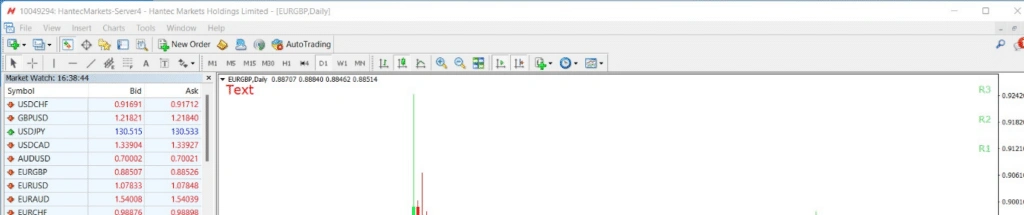
- 「マーケットウォッチ」ウィンドウを選択する: このウィンドウには、取引可能な金融商品リストが表示されます。
- 市場を選択する: 「マーケットウォッチ」ウィンドウで、取引したい金融市場(外国為替、株式、商品、またはインデックスなど)を選択します。
- 「マーケットウォッチ」ウィンドウに商品を追加する: 特定の通貨ペアや商品を「マーケットウォッチ」ウィンドウに追加するには、右クリックして「表示」を選択します。これにより、価格の動きを監視し、簡単に取引を行うことができます。
- 取引を開始する: 取引したい商品を「マーケットウォッチ」ウィンドウに追加したら、選択した商品に対して買いまたは売りの注文を出して取引を開始できます。
取引商品を選択する:
MT4で取引商品を選択する手順は次のとおりです:
- MetaTrader 4プラットフォームを開き、取引口座にログインします。
- 通常、画面の左側にある「マーケットウォッチ」ウィンドウをクリックします。
- 「マーケットウォッチ」ウィンドウを右クリックし、「シンボル」を選択します。
- 利用可能な取引商品のリストが表示され、外国為替ペア、インデックス、商品、暗号通貨などが含まれます。
- 取引したい商品を一度クリックして選択します。
- 選択した商品を右クリックし、「表示」を選択して「マーケットウォッチ」ウィンドウに追加します。
- プロセスを繰り返すことで、複数の商品を「マーケットウォッチ」ウィンドウに追加することもできます。
- 取引したい商品を追加したら、商品を右クリックして「新規注文」を選択することで注文を出すことができます。
チャートを設定する:
このプラットフォームは、トレーダーが情報に基づいた意思決定を行うのに役立つ幅広いテクニカルインジケーターやツールを提供します。以下は、MT4チャートを株式取引、外国為替市場、および先物取引のために設定する方法です:
- プラットフォームを開き、新しいチャートを作成します。「ファイル」メニューをクリックし、「新しいチャート」を選択することで行えます。
- 取引したい資産を選択します。株式や先物契約など、適切なチャートタイプを選択します。
- 移動平均やボリンジャーバンド、またはRSIなどのテクニカルインジケーターを追加してチャートをカスタマイズします。これらのインジケーターは「挿入」メニューで見つけるか、チャートを右クリックして「インジケーター」を選択することで見つけることができます。
- テクニカルインジケーターのパラメータを調整して、取引スタイルや戦略に合わせます。
- チャートの設定をテンプレートとして保存します。チャートを右クリックして「テンプレートを保存」を選択することで、今後のチャートに迅速に適用できます。
- 最後に、チャートを使用して市場データを分析し、取引機会を特定し、情報に基づいた取引判断を行います。
金融市場のためにMT4チャートを設定するのは簡単なプロセスで、数ステップで行えます。テクニカルインジケーターを取り入れることで、トレーダーは市場のトレンドについて貴重な洞察を得て、より良い情報に基づいた取引を行うことができます。
チャートの種類には、ラインチャート、キャンドルチャート、またはマーケットプロファイルチャートがあります。トレーダーが取引判断を下すために使用するチャートの種類は多数あり(追加のダウンロードが必要な場合もあります)。
利用可能なツールは何ですか
チャートの種類には、ラインチャート、キャンドルチャート、またはマーケットプロファイルチャートがあります。トレーダーが取引判断を下すために使用するチャートの種類は多数あり(追加のダウンロードが必要な場合もあります)。
- サポートとレジスタンスライン – 市場における重要なレベルを特定します。
- フィボナッチレベル – テクニカルトレーダーに一般的に使用されるツールです。
- 相対力指数 – モメンタムを測定するために一般的に使用されるインジケーターです。
- MACD – 移動平均収束発散、一般的に使用されるトレンドインジケーターです。
- ストキャスティクス – もう一つのモメンタムインジケーターです。
- ガンファン – 世界的に有名な市場タイミングアナリストによって開発されたテクニカルツールです。
- その他のインジケーター – ADX、ADR、ボリンジャーバンドなど。
- EA(エキスパートアドバイザー) – シグナル用にダウンロードして使用できるトレーディングロボットです。
MT4で取引を行う:
MT4で取引を行うのは簡単なプロセスで、数ステップで行えます。以下は、MT4で初めての取引を行うためのステップバイステップガイドです:
- MT4取引プラットフォームを開き、アカウントにログインします。
- 取引したい 通貨ペア を選択します。これは、マーケットウォッチウィンドウで通貨ペアをクリックするか、シンボルウィンドウで検索することで行えます。
- 取引量を設定します: 取引のボリュームは、購入または売却したい通貨の量です。ボリュームフィールドの数値を調整することで、取引量を設定できます。
- 即時執行または保留注文を選択します: 即時執行では、現在の市場価格で取引を即座に開始できます。一方、保留注文では、将来の特定の価格で取引を開始できます。注文ウィンドウから取引執行モードを選択できます。
- 買いまたは売りを選択します: 取引ウィンドウで、「買い」または「売り」を選択して、通貨ペアを買いたいか売りたいかを決定します。
- 取引を行います: 取引量、取引執行モードを設定し、買いまたは売りを決定したら、「実行」ボタンをクリックして取引を行います。即時執行を選択した場合、取引は現在の市場価格で実行され、保留注文を選択した場合は指定した価格で実行されます。
- 取引を監視します: 取引を行った後、ターミナルウィンドウで進捗状況を監視できます。必要に応じて、取引を修正または閉じることもできます。
これらの手順に従うことで、MT4で簡単に取引を行い、現在の市場価格を利用できます。取引を行う前に、取引量、取引執行モード、保留注文など、すべての要因を考慮することを忘れないでください。
MT4での取引の監視:
MT4での取引を監視するためのステップバイステップガイド:
MT4を起動します: デバイスでMT4取引プラットフォームを開きます。
ターミナルウィンドウにアクセスします: MT4プラットフォームの下部にあるターミナルウィンドウを見つけてクリックします。
オープントレードを確認します: ターミナルウィンドウで「取引」タブに移動し、すべてのオープントレードを表示します。
取引の詳細を監視します: 「取引」タブで、シンボル、取引の種類、サイズ、オープン価格、ストップロス、テイクプロフィット、現在の利益/損失などの詳細を確認できます。
取引のパフォーマンスを分析します: ターミナルウィンドウにある情報を使用して、各取引のパフォーマンスを分析し、それに応じて意思決定を行います。
取引を修正します: 必要に応じて、ストップロス、テイクプロフィットを修正するか、ターミナルウィンドウから直接取引を閉じることができます。
クローズドトレードを確認します: ターミナルウィンドウの「履歴」タブに移動して、すべてのクローズドトレードを表示し、そのパフォーマンスを分析します。
MT4での取引の監視は、取引活動を追跡し、情報に基づいた意思決定を行うためのシンプルで簡単なプロセスです。これらの手順に従うことで、取引を把握し、取引パフォーマンスを向上させることができます。
取引を閉じて取引履歴を確認する:
MT4で取引を閉じて取引履歴を確認するには:
MT4プラットフォームを開きます。
画面の下部にある「ターミナル」ウィンドウに移動します。
「ターミナル」ウィンドウで「取引」タブをクリックします。
オープントレードのリストから閉じたい取引を見つけます。
取引を右クリックし、「注文を閉じる」を選択します。
取引の詳細が表示されるウィンドウがポップアップします。
「閉じる」ボタンをクリックして取引を閉じることを確認します。
取引が閉じられ、利益/損失が口座残高に更新されます。
取引履歴を確認するには:
「ターミナル」ウィンドウで「履歴」タブをクリックします。
取引履歴が表示され、オープンおよびクローズドトレード、利益、損失に関する情報が含まれます。
列ヘッダーをクリックすることで、日付、シンボル、タイプ、チケット番号、サイズ、オープン時間、その他のパラメータで取引履歴をソートできます。
MT4にインジケーターを追加する
MetaTraderプラットフォームは、ユーザーが自動取引システムを作成し、取引戦略を使用し、エキスパートアドバイザーを追加し、さまざまな取引ソフトウェアにアクセスできる強力な取引プラットフォームです。MT4プラットフォームの最も便利な機能の1つは、チャートにインジケーターを追加できることです。インジケーターは、トレーダーが市場のトレンドを特定するのに役立つツールであり、取引時により情報に基づいた意思決定を行うために使用できます。このガイドでは、MT4にインジケーターを追加する手順を説明します。
ステップ1: チャートを選択する
最初のステップは、インジケーターを追加したいチャートを選択することです。MT4ターミナルを開き、取引したい通貨ペアを選択します。それが完了したら、画面上部の「チャート」タブをクリックしてチャートを開きます。
ステップ2: インジケーターを追加する
チャートを開いたら、画面上部の「インジケーター」タブをクリックしてインジケーターを追加します。これにより、利用可能なインジケーターのリストが開き、選択してチャートに追加できます。インジケーターのパラメータ(期間やデータのソースなど)をカスタマイズすることもできます。
ステップ3: インジケーターをカスタマイズする
インジケーターをチャートに追加したら、取引スタイルに合わせてカスタマイズできます。これを行うには、チャートを右クリックして「インジケーターリスト」を選択してインジケーターの設定ウィンドウを開きます。ここで、インジケーターのパラメータ(期間、範囲、データの種類など)を調整できます。
ステップ4: インジケーターをテストする
インジケーターを追加してカスタマイズしたら、シミュレーションを実行してテストできます。これを行うには、「ストラテジーテスター」機能を使用して、インジケーターを過去のデータに対してテストします。これにより、異なる市場条件でのインジケーターのパフォーマンスをよりよく理解できます。
これらの手順に従うことで、MT4にインジケーターを簡単に追加し、取引スタイルに合わせてカスタマイズできます。インジケーターはトレーダーにとって優れたツールであり、市場のトレンドを特定し、より情報に基づいた意思決定を行うのに役立ちます。
MT4の時間枠
MetaTrader 4 (MT4) の時間枠は、トレーダーが市場データを分析したい時間期間を指定できるツールです。取引所で取引される先物の文脈において、MT4の時間枠はトレーダーの戦略の成功を決定する上で重要な役割を果たすことがあります。
トレーダーは、MT4で数種類の時間枠を選択できます。これには、分、時間、日、週、月が含まれます。適切な時間枠を選択することで、トレーダーは市場のトレンドを効果的に分析し、取引に関する情報に基づいた意思決定を行うことができます。たとえば、トレーダーが市場の短期的な動きに関心がある場合、1分または5分の時間枠を選択するかもしれません。長期的な見通しを求めている場合は、日次、週次、または月次の時間枠を選択して市場のトレンドや動きをよりよく評価することができます。
外国為替取引の文脈において、時間枠はトレーダーが使用する戦略のタイプを決定する上で重要な要素です。たとえば、トレーダーが近くに期限が迫った先物契約を取引したい場合、5分のような短い時間枠を選択するかもしれません。長期間先物契約を保持したい場合は、日次または週次の時間枠を選択して市場のトレンドや動きをよりよく評価します。
異なる時間枠はトレーダーに異なる市場の視点を与えることができ、トレーダーが選択する時間枠は全体的な成功に大きな影響を与える可能性があることに注意が必要です。特定の戦略に最適な時間枠を決定するために、トレーダーは取引目標、リスク許容度、および取引している特定の先物契約を考慮する必要があります。
MT4の時間枠は、トレーダーが市場データを分析し、取引に関する情報に基づいた意思決定を行うために使用できる強力なツールです。
MT4とMT5の違い
MetaTrader 4 (MT4) とMetaTrader 5 (MT5) の取引プラットフォームは、小売投資家アカウントで最も広く使用されているプラットフォームの2つです。両方のプラットフォームは、多数の市場とさまざまな取引ツールへのアクセスを提供しますが、いくつかの重要な違いがあります。
MT4は、2005年にリリースされた2つのプラットフォームのうち古い方です。ユーザーフレンドリーなインターフェースと包括的なテクニカル分析オプションにより、トレーダーに広く使用されています。主に外国為替、CFD、および先物市場に使用され、自動取引、バックテスト、コピー取引を提供します。
MT5は2010年にリリースされ、MT4プラットフォームの後継です。MT4よりも多くの機能を提供し、より高度な分析ツールやより多くの市場を提供します。主に株式、先物、オプション取引に使用され、経済カレンダー、価格アラートなどの機能が含まれています。また、特定のアカウントタイプに対してのみヘッジを提供します。
全体として、MT4とMT5は、トレーダーに幅広い機能と市場を提供する優れた取引プラットフォームです。主な違いは、提供される市場の範囲であり、MT4は主に外国為替とCFDに使用され、MT5は主に株式および先物に使用されます。
2つのプラットフォームの違いについては、比較ガイドで詳しく説明しています - https://hmarkets.com/blog/metatrader-4-vs-metatrader-5/。